- Štítky blogu
- návod politý notebook
- klávesnice
- notebook
- výměna
- oprava
- údržba
- technika
- baterie notebooku
- přehřívání baterie
- číštění ventilátorů
- aktualizace BIOS
- výměna baterie
- diagnostika teplot
- správa napájení
- ESD
- oprava notebooku
- antistatická podložka
- antistatický náramek
- antistatické sáčky
- uzemnění
- bezpečná manipulace
 NABÍJEČKY
 BATERIE
 KLÁVESNICE
 KRYTY ŠASI
 VENTILÁTORY
 DISPLEJE LCD
 PANTY LCD
 FLEX KABELY LCD
 KABELY KONEKTORY
 OSTATNÍ DÍLY
- Načítám…
 |
 |
 |
 |
 |
 |
|
|


Jak opravit přehřívající se baterii notebooku
Přehřívání baterie notebooku může způsobit vážné problémy – od snížení výkonu až po riziko požáru. Pokud váš notebook vykazuje neobvyklé zahřívání, rychlý pokles kapacity nebo deformaci baterie, je nutné jednat okamžitě.
Klíčové kroky pro řešení:
- Sledujte teploty pomocí nástrojů jako HWiNFO nebo Open Hardware Monitor (kritická teplota nad 85 °C).
- Zkontrolujte baterii na známky jako vypoukliny nebo úniky.
- Vyčistěte ventilátory a chlazení pomocí stlačeného vzduchu.
- Aktualizujte BIOS a ovladače pro lepší řízení tepla.
- Optimalizujte napájení – snižte maximální nabití na 80 % a zavřete náročné aplikace.
Pokud problém přetrvává, může být nutná výměna baterie nebo odborný servis. Nepodceňujte příznaky – přehřívání může poškodit nejen baterii, ale i celý notebook.
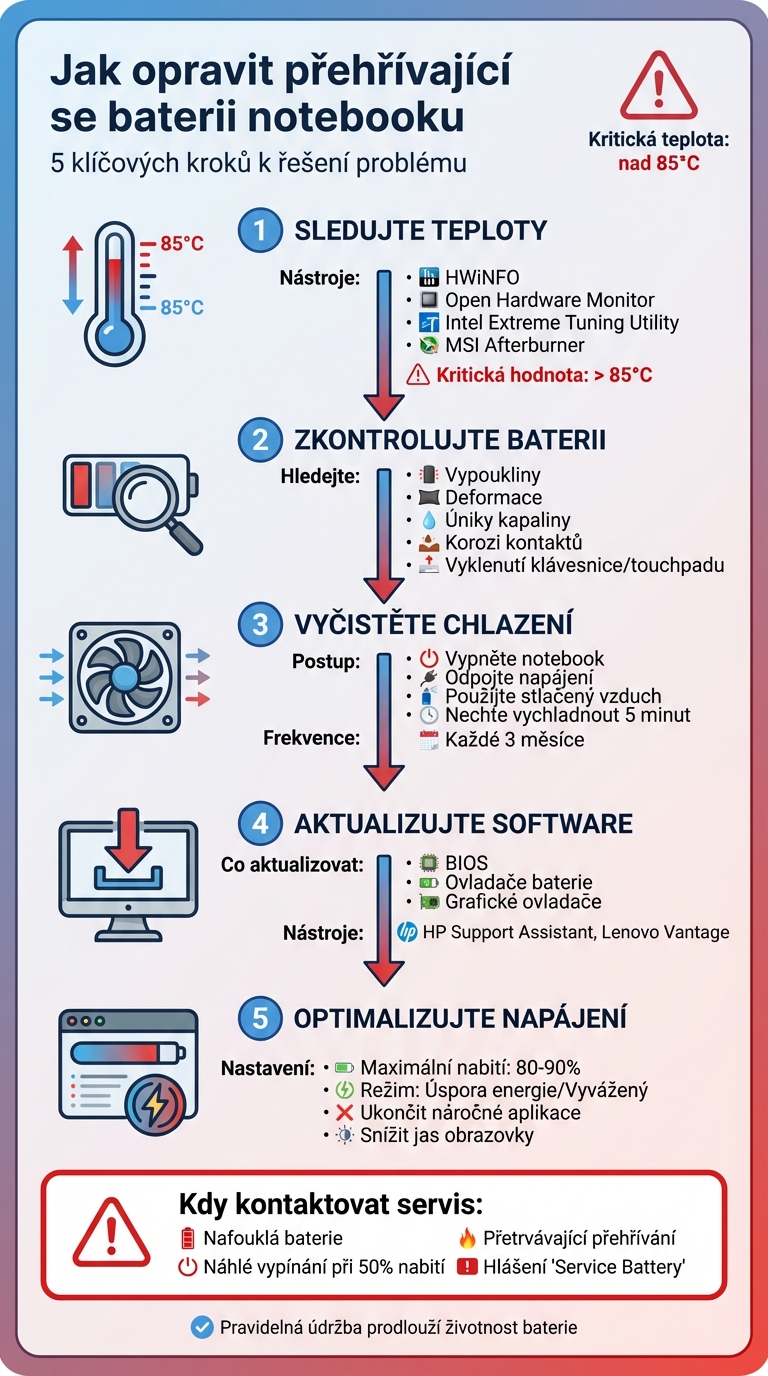
Postup řešení přehřívající se baterie notebooku - 5 klíčových kroků
Diagnostika problému s přehříváním
Správné určení příčiny přehřívání je klíčem k efektivní opravě a prodloužení životnosti notebooku. Nejprve zjistěte, zda problém pochází z hardwaru, softwaru nebo stárnoucí baterie.
Sledování teploty pomocí softwaru
Začněte monitorováním teploty pomocí specializovaných nástrojů. Mezi oblíbené programy patří HWiNFO, Open Hardware Monitor, Intel Extreme Tuning Utility a MSI Afterburner. Kritická teplota je obvykle nad 85 °C. Například Open Hardware Monitor umožňuje sledovat teploty procesoru, otáčky ventilátorů i systémové zatížení. Zkuste pozorovat teploty při náročných úlohách, jako je hraní her nebo práce s grafikou. HWiNFO dokáže dlouhodobě zaznamenávat data ze senzorů, což vám pomůže identifikovat momenty, kdy teploty prudce stoupají. Tyto informace jsou klíčové pro další kroky při řešení problému.
Kontrola fyzického stavu baterie
Nejprve notebook vypněte, odpojte napájecí adaptér a podržte tlačítko napájení po dobu pěti sekund. Pokud to váš model umožňuje, vyjměte baterii a zkontrolujte ji. Hledejte známky jako vypoukliny, deformace, znečištěné kontakty, korozi nebo praskliny. Také si všimněte, zda není klávesnice nebo touchpad vyklenutý – to může naznačovat nabobtnání baterie, která tlačí na ostatní komponenty. Takové fyzické problémy často vyžadují okamžitou výměnu baterie.
Kontrola systémových logů a nastavení BIOSu
V BIOSu můžete provést test stavu baterie a aktivovat funkce pro optimalizaci nabíjení. U notebooků HP například stiskněte při startu Esc a poté F2. Následně přejděte do sekce Component Tests > Power > Battery a spusťte test. Výsledky vám ukáží, zda je baterie v pořádku („Passed“), potřebuje kalibraci („Calibrate“), je oslabená („Weak“) nebo zda ji musíte vyměnit („Replace“). Aktivujte také funkce jako „Battery Health Manager“ nebo „Adaptive Battery Optimizer“, které mohou snížit teplotní zátěž a prodloužit životnost baterie. Tyto kroky vám pomohou určit, zda problém vyřeší softwarové úpravy, nebo zda je nutná výměna baterie.
Softwarové opravy přehřívající se baterie
Než začnete rozebírat svůj notebook, zkuste nejprve provést několik softwarových úprav. Tyto kroky často pomohou snížit teplotu baterie a prodloužit její životnost.
Aktualizace ovladačů baterie a BIOSu
Aktualizace BIOSu a grafických ovladačů může výrazně přispět k ochraně baterie před přehříváním. BIOS obsahuje pokyny pro efektivní řízení ventilátorů a napájení, zatímco nové grafické ovladače dokážou přesunout náročné procesy, jako je kódování videa, na dedikovanou grafiku, což uleví procesoru.
Použijte nástroje od výrobce k aktualizaci BIOSu a ovladačů. Například:
- HP Support Assistant: Najdete jej ve Windows pomocí vyhledávání. Otevřete aplikaci, přejděte do „My Dashboard", vyberte svůj počítač a klikněte na „Updates", kde provedete analýzu a instalaci aktualizací.
- Lenovo Vantage nebo Lenovo Service Bridge: Tyto aplikace automaticky rozpoznají typ vašeho systému a sériové číslo.
- Pokud váš notebook běží v režimu Windows S, spravujte aktualizace pomocí Windows Update.
Po aktualizaci BIOSu doporučujeme zkontrolovat nastavení napájení. Restartujte počítač a během spouštění opakovaně stiskněte klávesy F10 (HP), F2 nebo DEL (Lenovo/Acer). V BIOSu přejděte do „System Configuration" a nastavte „System Power Scheme" na „Balance", což pomůže optimalizovat teplotu.
Dalším krokem je úprava správy napájení, která může ještě více pomoci.
Úprava nastavení správy napájení
Omezení maximální úrovně nabití baterie na 80 % nebo 90 % pomocí nástrojů, jako je HP Battery Health Manager nebo Dell Power Manager, může zabránit přehřívání baterie při dlouhodobém připojení k síti. U notebooků HP aktivujte v BIOSu funkci „Maximize my battery health", která automaticky sníží maximální nabití na 80 %.
Ve Windows 11 můžete kliknout na ikonu baterie v systémové liště a zapnout „Úspora baterie", která okamžitě aplikuje energeticky úsporné nastavení. Přepněte plán napájení z „Vysoký výkon" na „Úspora energie" nebo „Vyvážený", což sníží teplo za cenu mírného poklesu výkonu. Pokud deaktivujete funkci Intel Turbo Boost v BIOSu, můžete výrazně snížit teplotu, i když to může ovlivnit výkon.
Další možností je vypnutí nepoužívaných komponent, jako jsou Bluetooth, mobilní modemy nebo ethernetové porty, přímo ve Správci zařízení. Tím se sníží spotřeba energie. Snižte také jas obrazovky a aktivujte „Tmavý režim", což je obzvlášť užitečné u OLED displejů.
Pokud chcete ještě více snížit zátěž systému, zaměřte se na ukončení náročných aplikací.
Ukončení náročných programů
Windows nabízí funkci Využití baterie, která vám ukáže, které aplikace spotřebovávají nejvíce energie za posledních 6 hodin, 24 hodin nebo týden. Ve Windows 11 najdete tuto funkci v Nastavení > Systém > Napájení a baterie, kde uvidíte seznam aplikací a jejich procentuální spotřebu.
Pro snížení zátěže systému můžete:
- Otevřít Správce úloh (Ctrl+Shift+Escape), zkontrolovat sloupec „Spotřeba energie" a zavřít aplikace s vysokou spotřebou.
- V MSCONFIG zakázat nepotřebné spouštěcí programy, například herní spouštěče nebo aktualizační nástroje.
- V SERVICES.MSC změnit „Typ spuštění" u nepotřebných služeb (např. Vzdálená plocha nebo modemové služby) na Ruční.
Kombinace těchto softwarových úprav spolu s případnými hardwarovými změnami může výrazně zlepšit výdrž baterie a minimalizovat problémy s přehříváním.
Hardwarové čištění a opravy
Když softwarové zásahy nepomohou, může být čas na fyzickou údržbu. Prach a nečistoty uvnitř zařízení často způsobují přehřívání baterie a další problémy.
Čištění ventilačních otvorů a ventilátorů
Než začnete s čištěním, vypněte notebook a odpojte napájecí kabel. Ventilační otvory najdete obvykle na spodní straně nebo po stranách zařízení. K odstranění nečistot použijte stlačený vzduch – rozebírání zařízení není nutné.
Nasměrujte proud vzduchu na ventilátory a poté nechte notebook alespoň 5 minut vychladnout. Pokud po čištění ventilátory vydávají hlasité zvuky nebo se vůbec netočí, může být problém mechanický a vyžaduje odbornou opravu.
"Abyste snížili riziko poranění způsobeného teplem nebo přehřátí počítače, neumísťujte počítač přímo na klín a neblokujte ventilační otvory." - HP Support
Pro prevenci zajistěte kolem ventilačních otvorů alespoň 15,25 cm volného prostoru. Notebook používejte na tvrdém, rovném povrchu – vyhněte se posteli, polštářům nebo klínům. Pokud notebook přenášíte v tašce, vždy jej vypněte nebo přepněte do režimu hibernace. Režim spánku v uzavřené tašce může vést k nebezpečnému přehřátí.
Kontrola vnitřních komponent
Po vnější údržbě můžete přistoupit k detailní kontrole vnitřních částí. Pamatujte, že otevřením notebooku často ztrácíte záruku výrobce. Pokud se rozhodnete pokračovat, používejte antistatický náramek a nástroje bezpečné pro práci s elektronikou.
Zaměřte se na následující součástky:
| Komponenta | Kontrola | Příznaky problémů |
|---|---|---|
| Ventilátory | Lopatky a konektory | Prach, vrčení, žádný pohyb |
| Chladiče | Žebrování radiátoru | Ucpání prachem, špatný průtok vzduchu |
| Teplovodivá pasta | Rozhraní CPU/GPU | Vysychání, praskání, tvrdnutí |
| Baterie | Pouzdro a konektory | Nafouknutí, únik, volné připojení |
| Tepelné podložky | VRAM/MOSFETs | Znečištění, posunutí, chybějící |
Při čištění nepoužívejte běžný vysavač, protože může vytvářet elektrostatický výboj, který poškodí citlivé součástky. Místo toho použijte ESD-bezpečný elektrický ofukovač nebo stlačený vzduch. Ventilátory během foukání přidržte, aby se zabránilo jejich otáčení a poškození ložisek.
Starou teplovodivou pastu odstraňte pomocí 70% až 99% isopropylalkoholu a hadříku bez vláken. Při aplikaci nové pasty stačí kapka velikosti rýžového zrna. Utahujte šrouby chladiče postupně do kříže, aby byl tlak rovnoměrný.
Instalace nové baterie
Pokud je baterie nafouklá, uniká z ní kapalina nebo selhala diagnostika, je čas na její výměnu. Nafouknutá baterie může tlačit na trackpad či klávesnici a představuje riziko požáru.
Před nákupem nové baterie spusťte příkaz powercfg /batteryreport v systému Windows, abyste ověřili, že problém souvisí s hardwarem. Pro kalibraci nové baterie ji nabijte na 100 %, poté vybijte do režimu spánku, vyčkejte 5 hodin a opět nabijte na plnou kapacitu.
Při výměně vnitřní baterie postupujte takto: vypněte notebook a odpojte napájecí kabel. Odšroubujte spodní kryt (některé šrouby mohou být skryté pod gumovými krytkami), odpojte kabel baterie od základní desky a uvolněte držáky staré baterie. Novou baterii připojte v opačném pořadí a před prvním použitím ji nechte několik hodin nabíjet.
Pokud si na výměnu netroufáte nebo je baterie přilepená, obraťte se na odborný servis. RG Computer Service nabízí bezplatnou diagnostiku a specializuje se na opravy hardwaru včetně výměny baterií. Většina profesionálních servisů zvládne 90 % oprav do 24 hodin.
Kdy kontaktovat servis
Obraťte se na servis, pokud se na vašem zařízení objeví varovná hlášení jako „Service Battery“ nebo „Replace Soon“. Dalším důvodem je náhlé vypínání notebooku, i když baterie ukazuje 50 % nabití – to může značit závažné vnitřní poškození.
Rizika domácích oprav
Pokud nemáte dostatečné zkušenosti, může rozebírání notebooku napáchat více škody než užitku. Nesprávná manipulace může poškodit konektory, způsobit elektrostatický výboj nebo vést k chybné aplikaci teplovodivé pasty. Navíc, pokud zařízení otevřete, ztrácíte nárok na záruku. Přetrvává-li přehřívání i po vyčištění ventilátorů a aktualizaci softwaru, problém může být v základní desce nebo jiných komponentech, které vyžadují odborné vybavení.
Pokud se domácí oprava nezdaří, je lepší se obrátit na profesionální servis.
Shrnutí
Přehřívání baterie je problém, který byste neměli podceňovat. Pravidelná péče a správné návyky mohou pomoci předejít vážným komplikacím. Dávejte si pozor, aby byl notebook vždy na tvrdém, rovném povrchu s dostatečným větráním. Jednou za tři měsíce nezapomeňte vyčistit vzduchové otvory pomocí stlačeného vzduchu.
Prevence budoucího přehřívání
Pro delší životnost baterie je klíčové správně nastavit napájení. Využívejte režim úspory energie ve vašem systému, který snižuje spotřebu a zároveň omezuje zahřívání notebooku. Udržujte BIOS a ovladače baterie aktuální – pravidelné aktualizace totiž mohou výrazně zlepšit řízení tepla. Sledujte zatížení systému a zavírejte aplikace, které příliš zatěžují procesor.
Další jednoduché kroky zahrnují snížení jasu obrazovky a odpojení nepoužívaných externích zařízení, což snižuje zátěž na systém. Vyhněte se používání notebooku na přímém slunci nebo v prostředí s extrémními teplotami. Každé tři měsíce také doporučujeme kalibrovat baterii pomocí nástrojů dodaných výrobcem, což pomáhá optimalizovat její výkon a prodloužit životnost.
Pokud se problémy s přehříváním přesto nezlepší, je na místě vyhledat odbornou pomoc.
Profesionální pomoc
Ani při pravidelné péči nemusí být domácí řešení vždy dostačující. Pokud se notebook stále přehřívá i po vyčištění ventilátorů a aktualizaci softwaru, nebo pokud baterie vykazuje známky nafukování, měli byste se obrátit na profesionály. Náš servis notebooků nabízí bezplatnou diagnostiku s možností svozu a rozvozu zařízení po celé České republice. Většina oprav je navíc hotová do 24 hodin.
Tento servis se zaměřuje na opravy na úrovni komponent – od výměny BGA čipů, přes opravy konektorů, až po bezpečnou instalaci nové baterie včetně její kalibrace. Pokud si všimnete, že je váš trackpad obtížně ovladatelný nebo je kryt notebooku deformovaný, jde o varovné signály, že baterie selhává, což může být i bezpečnostní riziko. V takovém případě zařízení okamžitě přestaňte používat a obraťte se na odborný servis.
Časté otázky k opravě baterií
Jak zjistím, zda přehřívání notebooku způsobuje baterie nebo jiná součást?
Chcete zjistit, jestli za přehříváním vašeho notebooku stojí baterie nebo jiná součástka? Postupujte podle těchto kroků:
- Otestujte baterii: Spusťte diagnostický nástroj, například HP PC Hardware Diagnostics, a proveďte test baterie. Pokud test selže, problém pravděpodobně způsobuje baterie.
- Prohlédněte baterii: Vypněte notebook a zkontrolujte, zda baterie není nafouklá, poškozená nebo neuniká kapalina.
- Zkuste notebook bez baterie: Máte-li odnímatelnou baterii, odpojte ji a spusťte notebook pouze na síťové napájení. Pokud se přehřívání zmírní, problém bude pravděpodobně v baterii.
Nejste si jistí výsledkem nebo potřebujete odbornou pomoc? Obraťte se na náš servis notebooků, kde vám provedou bezplatnou diagnostiku a zajistí profesionální opravu.
Kdy je potřeba vyměnit baterii notebooku místo pokusů o softwarové řešení?
Pokud se baterie během běžného používání zahřívá na více než 40 °C nebo pokud její kapacita výrazně klesla a notebook špatně zobrazuje stav nabití, je čas na výměnu. Tyto příznaky obvykle naznačují, že softwarové úpravy už nedokážou obnovit její správnou funkci.
Výměnu baterie byste měli zvážit také v případě, že je starší než 2–3 roky. S věkem totiž přirozeně ztrácí svou výdrž, což může vést nejen k přehřívání, ale také ke zkrácení provozní doby a dokonce k možnému poškození zařízení.
Jaká rizika hrozí při přehřívání baterie notebooku?
Přehřátá baterie notebooku může být vážným bezpečnostním problémem. Hrozí totiž riziko požáru, výbuchu nebo úniku toxických chemikálií, což může poškodit nejen váš notebook, ale také ohrozit vaše zdraví.
Dalším možným důsledkem je nevratné poškození zařízení. Přehřátí může zasáhnout klíčové součástky, jako je základní deska, a v některých případech může dojít dokonce k popáleninám při manipulaci s přehřátou nebo poškozenou baterií.
Nejste si jisti, jak situaci bezpečně zvládnout? Obraťte se na odborníky, kteří se specializují na opravy notebooků a diagnostiku hardwarových problémů. Je lepší nechat takové situace na profesionálech, než riskovat další škody.




.png)