NABÍJEČKY
 BATERIE
 KLÁVESNICE
 KRYTY ŠASI
 VENTILÁTORY
 DISPLEJE LCD
 PANTY LCD
 FLEX KABELY LCD
 KABELY KONEKTORY
 OSTATNÍ DÍLY


Potřebujete zjistit model svého notebooku, ale nevíte, kde začít? Ať už hledáte ovladače, chcete upgradovat hardware nebo řešíte technický problém, znát přesný model je klíčové. V tomto podrobném průvodci vám ukážeme, jak zjistit model notebooku rychle a jednoduše – ať už máte HP, Dell, Lenovo, ASUS, Acer nebo jinou značku. Pojďme na to!
Proč je důležité znát model notebooku?
Než se pustíme do metod, jak zjistit model notebooku, je dobré vědět, proč to vůbec řešit. Přesný model vám pomůže:
- Najít správné náhradní díly
- Najít kompatibilní ovladače a aktualizace.
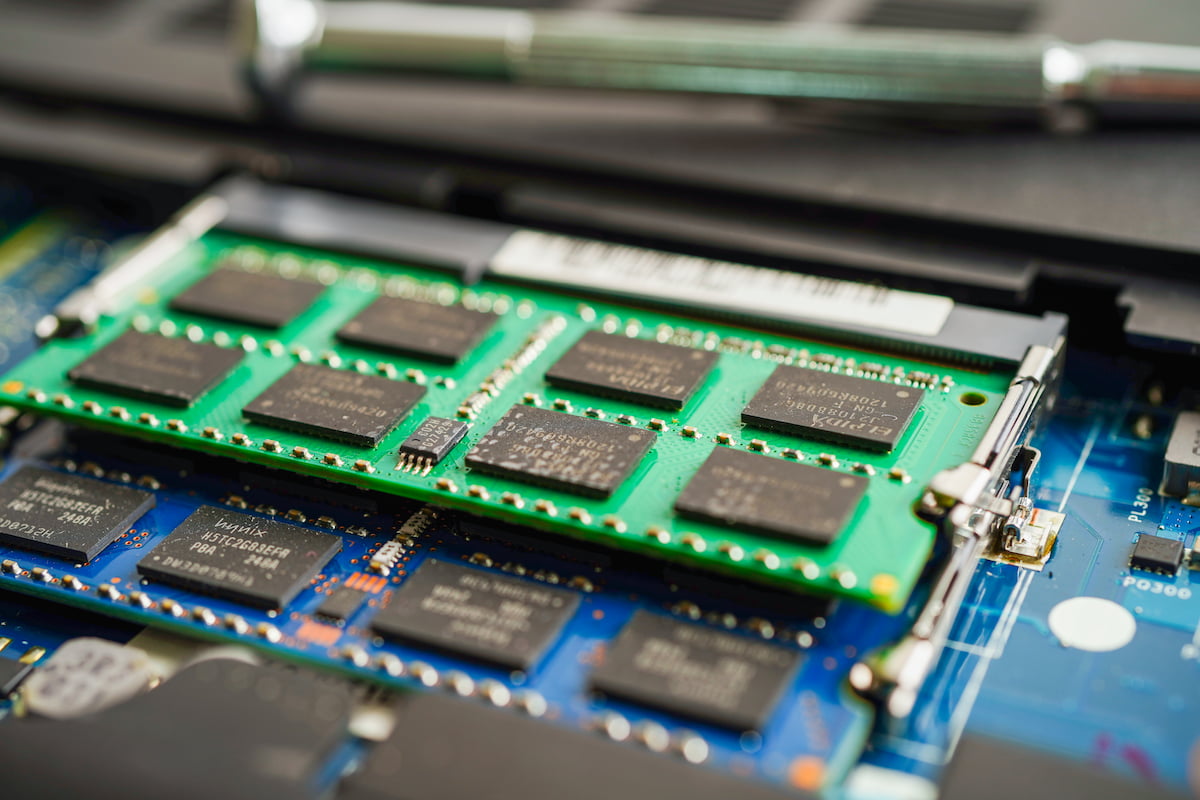
- Zjistit specifikace pro upgrade (např. RAM nebo SSD).
- Kontaktovat podporu výrobce s konkrétním problémem.
1. Jak zjistit model notebooku fyzickou kontrolou
Nejjednodušší způsob, jak zjistit model notebooku, je podívat se přímo na zařízení. Výrobci obvykle uvádějí model na štítku nebo těle notebooku.
- Spodní strana notebooku: Otočte notebook a hledejte štítek s označením „Model“, „Product Number“ nebo „P/N“.
- HP: Najdete „Product Name“ (např. HP Pavilion 15-dw1000nc).
- Dell: Hledejte „Service Tag“ nebo model (např. Dell Inspiron 5505).
- Lenovo: Uvádí „Type“ (např. Lenovo ThinkPad T14).
- ASUS: Často „Model“ jako „X540LA“.
- Acer: „Model Name“ (např. Acer Aspire 5 A515-56).
- Rám displeje nebo klávesnice: Některé značky (např. Lenovo ThinkPad) píší model nad klávesnici nebo na rám obrazovky.
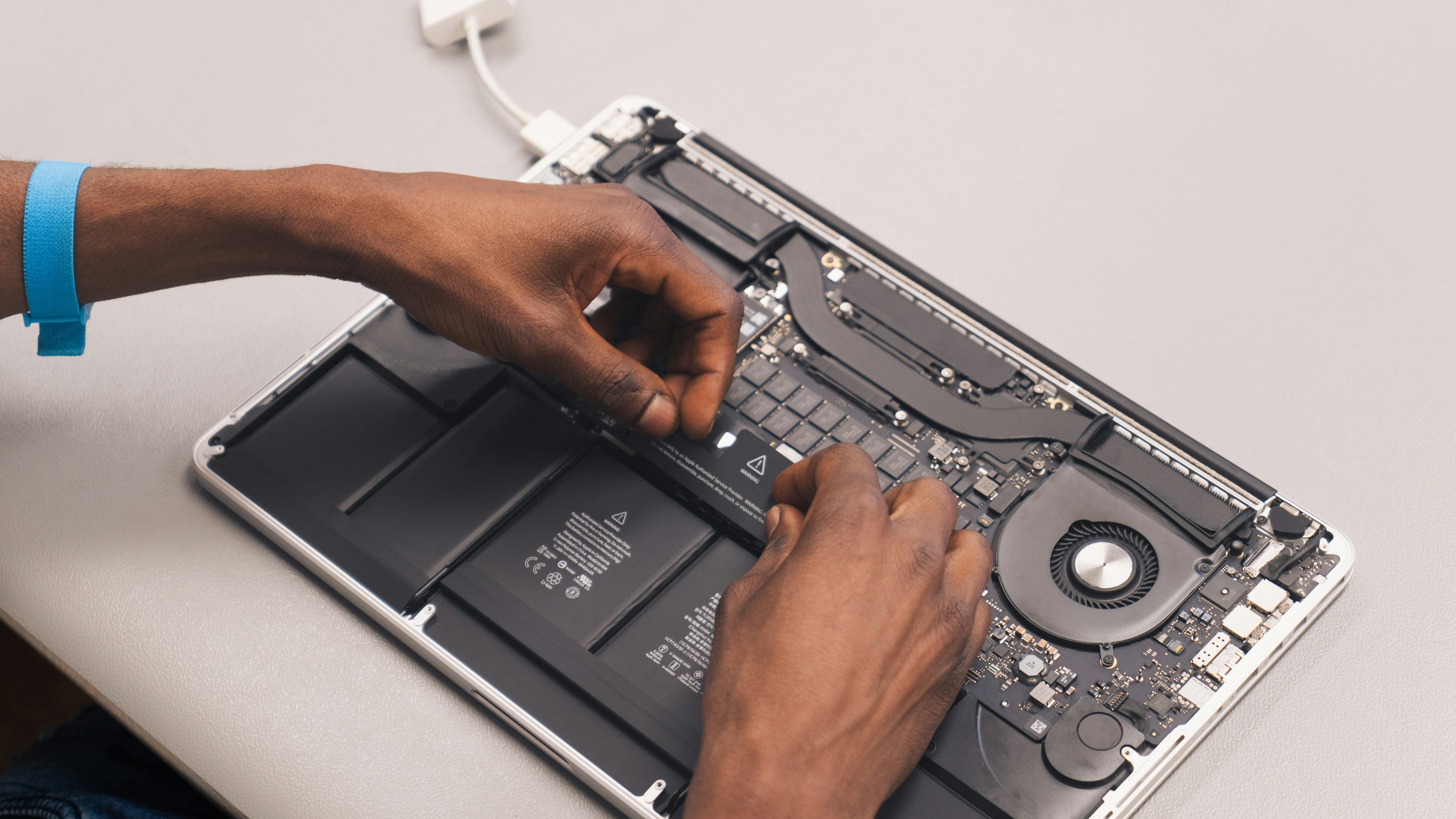
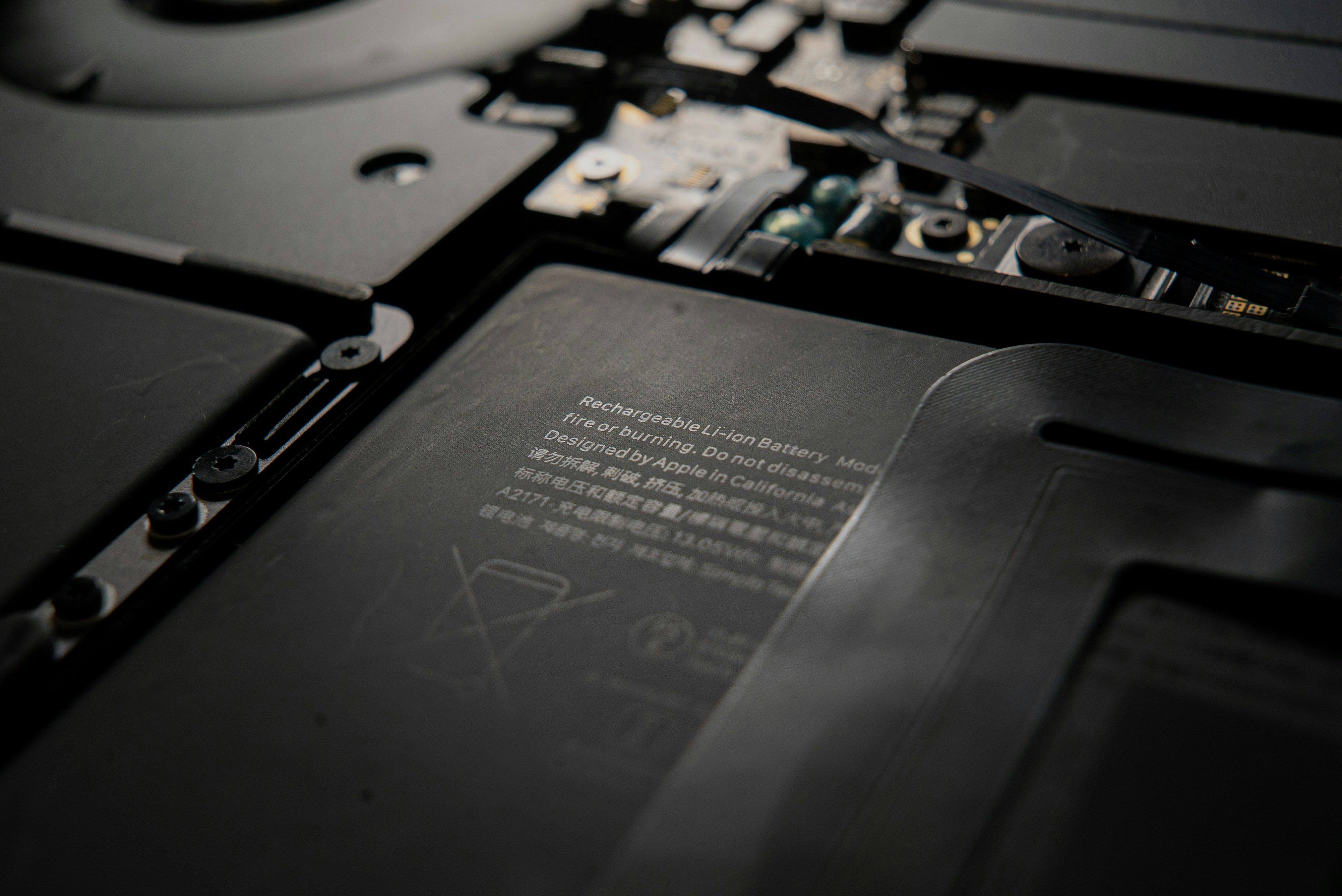
- Pod baterií: Pokud je baterie vyjímatelná, zkontrolujte prostor pod ní.
Tip: Pokud je štítek nečitelný, použijte světlo a foťák na telefonu, nebo přejděte k další metodě.
2. Jak zjistit model notebooku v systému Windows
Pokud váš notebook běží, můžete model zjistit přímo v operačním systému. Tato metoda funguje univerzálně pro všechny značky.
- Systémové informace:
- Stiskněte
Windows + R, napištemsinfo32a klikněte na Enter. - V sekci „Model systému“ uvidíte přesný název (např. „HP Pavilion Gaming 15“).
- Stiskněte
- Příkazový řádek:
- Otevřete Cmd (
Windows + R, napištecmd). - Zadejte
wmic csproduct get name– zobrazí se model (např. „Dell XPS 13“).
- Otevřete Cmd (
- Nastavení Windows: Jděte do
Nastavení→Systém→Informace. Zde uvidíte základní údaje, ale nemusí být tak přesné.
3. Jak zjistit model notebooku přes BIOS/UEFI
Pokud se systém nespustí, zkuste BIOS. Tato metoda je spolehlivá i pro nefunkční notebooky.
- Restartujte notebook a stiskněte klávesu pro vstup do BIOSu:
- HP:
F10neboEsc. - Dell:
F2. - Lenovo:
F1neboFn + F2. - ASUS:
F2neboDelete. - Acer:
F2neboDel.
- HP:
- Hledejte „System Information“ – model bude u „Product Name“.
4. Jak zjistit model notebooku pomocí krabice nebo dokumentace
Máte ještě originální obal? Model bývá uveden na krabici, manuálu nebo účtence.
- HP: Hledejte „P/N“ (Product Number).
- Dell: Service Tag a model.
- Lenovo: „MTM“ kód.
5. Jak zjistit model notebooku pomocí softwaru od výrobce
Někteří výrobci nabízejí nástroje, které model zjistí automaticky:
- HP Support Assistant: Ukáže model a specifikace.
- Dell SupportAssist: Zobrazí Service Tag a model.
- Lenovo Vantage: Uvádí „Machine Type“.
- ASUS MyASUS: Detaily o modelu a systému.
Stáhněte si je z oficiálních stránek výrobce.
6. Jak zjistit model notebooku přes web výrobce
Máte Service Tag nebo Product Number? Navštivte web výrobce:
- Dell: Zadejte Service Tag na dell.com/support.
- HP: Použijte „Detect My Product“ na hp.com.
- Lenovo: Zadejte sériové číslo na lenovo.com.
7. Univerzální nástroje pro zjištění modelu notebooku
Pokud chcete nezávislý způsob, vyzkoušejte:
- CPU-Z: Model v záložce „Mainboard“.
- Speccy: Podrobné info o systému.
- HWMonitor: Rychlé zjištění hardwaru.
Specifika značek při zjišťování modelu notebooku
- HP: Formát „HP [řada] [číslo]“ (např. HP Spectre x360 13-aw2000).
- Dell: Řady jako Inspiron, XPS (např. XPS 9310).
- Lenovo: ThinkPad vs. IdeaPad s kódy (např. „20YF“).
- ASUS: ZenBook nebo ROG (např. ROG Strix G15).
- Acer: Aspire s čísly (např. A315-23).
Závěr: Jak zjistit model notebooku snadno a rychle
Zjistit model notebooku je hračka, pokud víte, kde hledat. Začněte fyzickou kontrolou, pokračujte systémem Windows nebo BIOSem, a pokud nic nefunguje, sáhněte po softwaru či podpoře výrobce. Ať už máte jakoukoli značku, s tímto průvodcem to zvládnete během pár minut.
Máte problém s konkrétním notebookem? Napište nám a my vám pomůžeme!

.png)